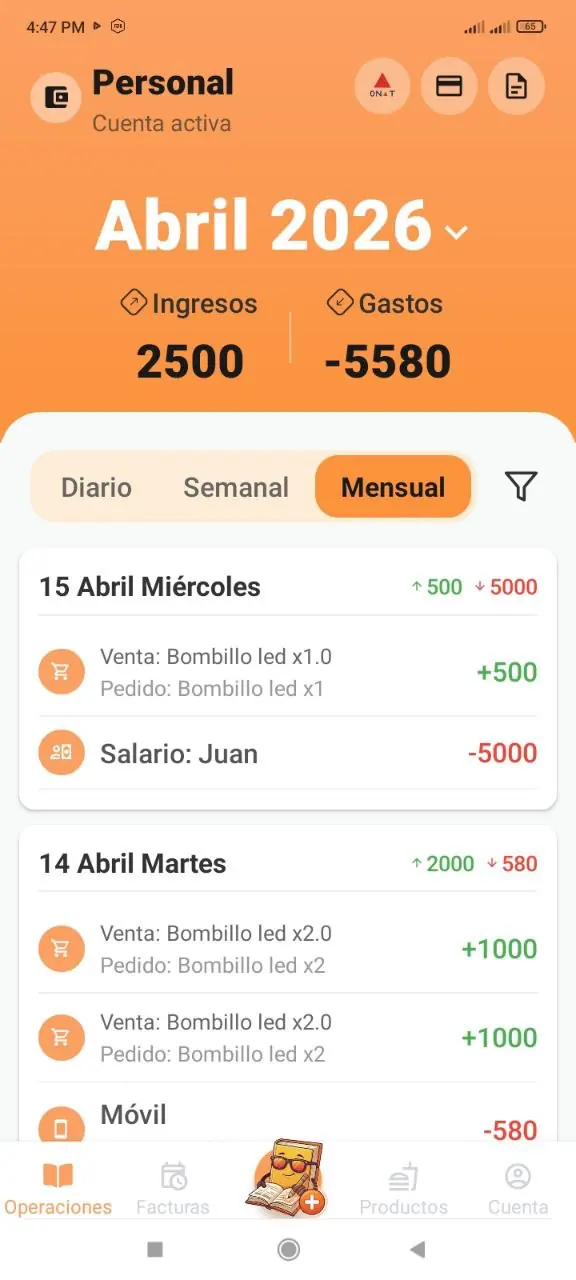
El módulo Tarjetas está en la sección Operaciones: pulsa el segundo botón de la parte superior derecha.
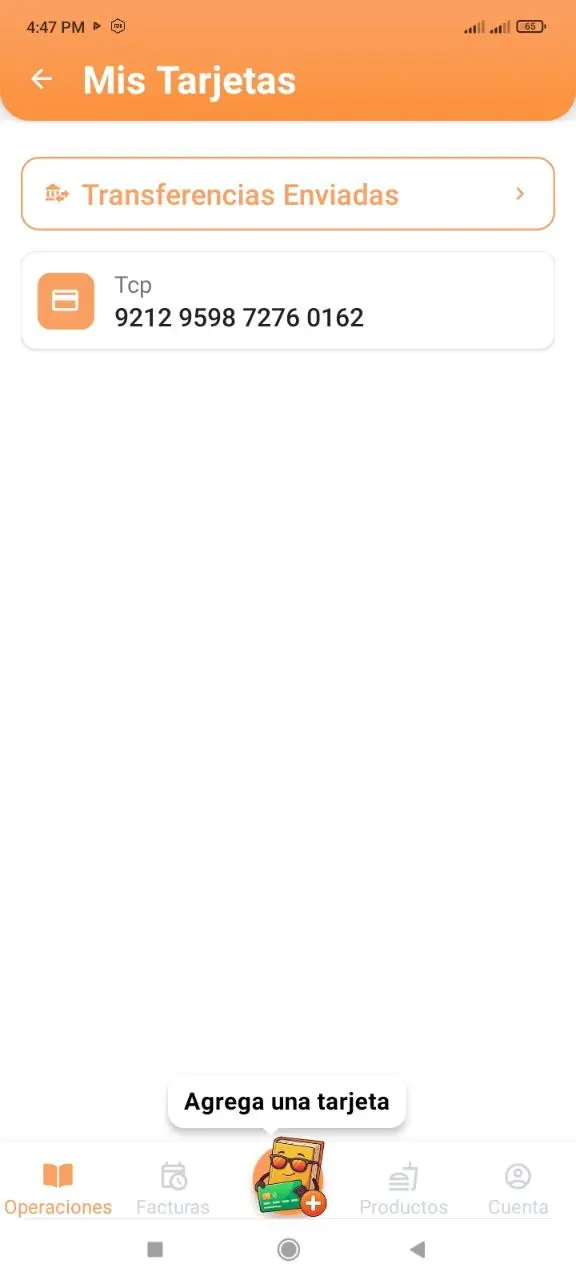
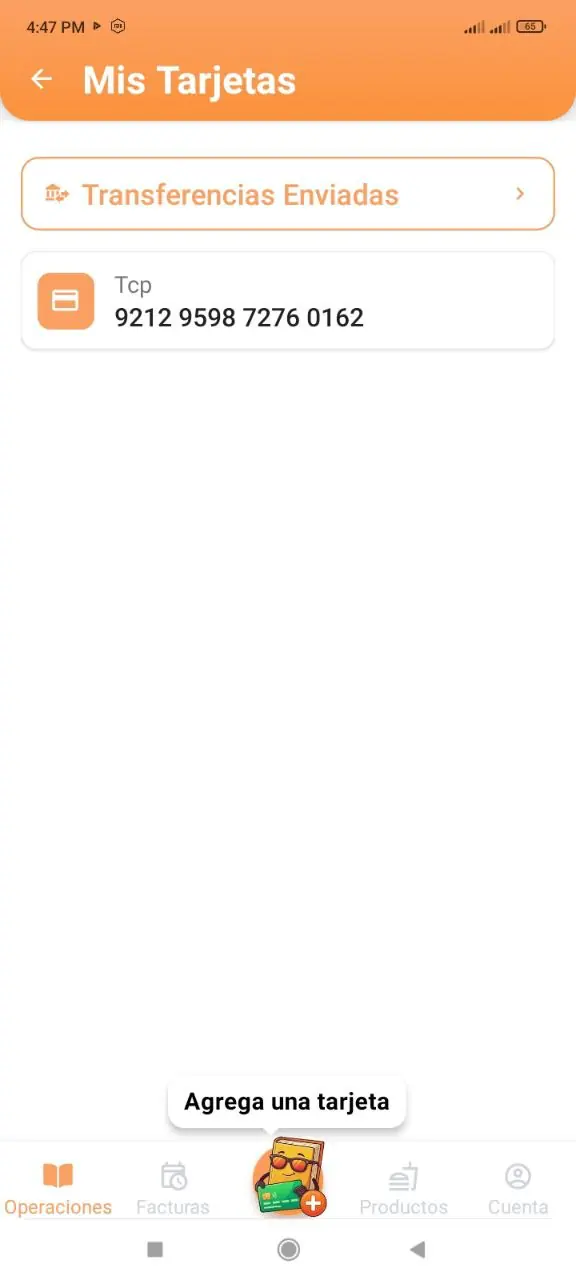
Aquí podrás agregar tarjetas con el botón principal y ver todas tus tarjetas registradas.
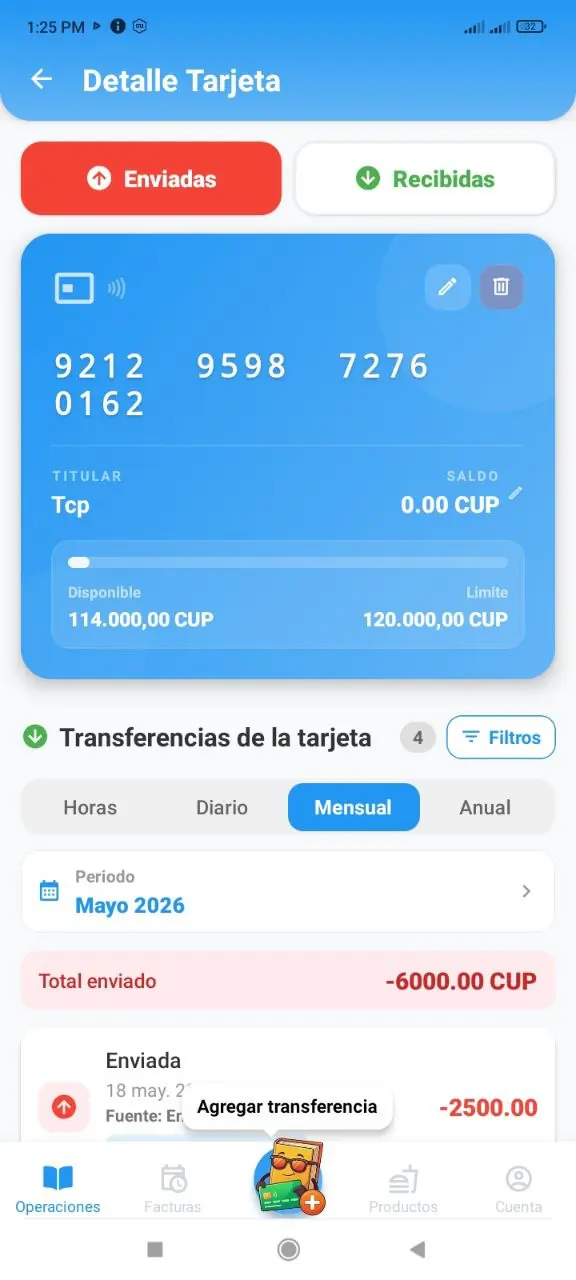
Al pulsar en una tarjeta podrás ver todas las transferencias enviadas y recibidas con su total correspondiente.
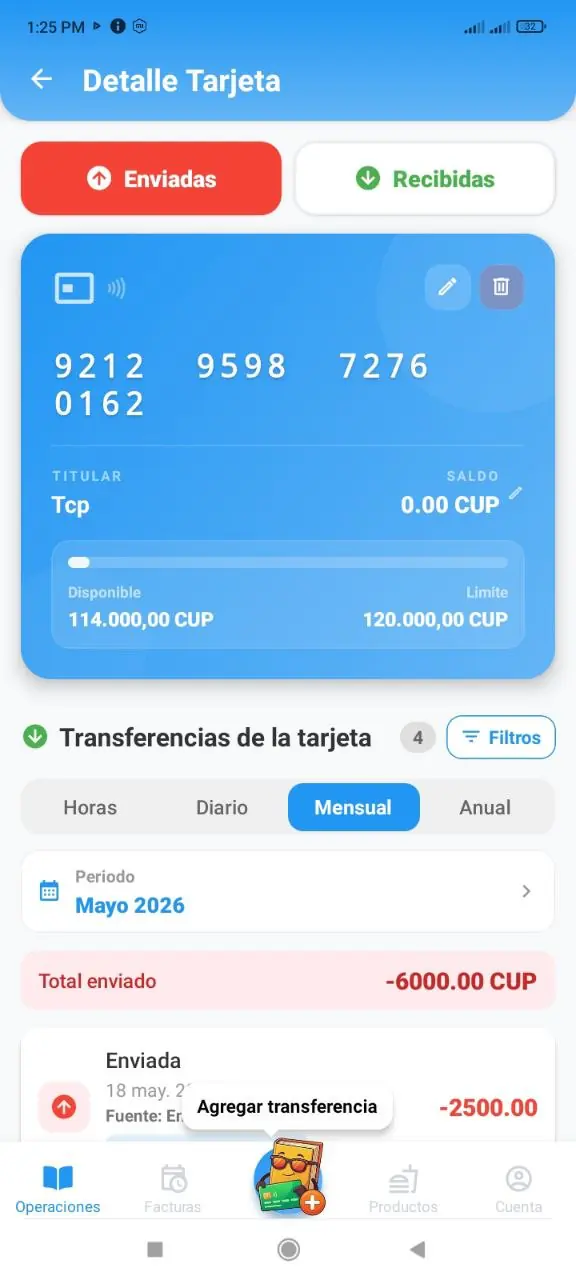
Al pulsar el botón principal dentro de una tarjeta puedes agregar manualmente una transferencia.
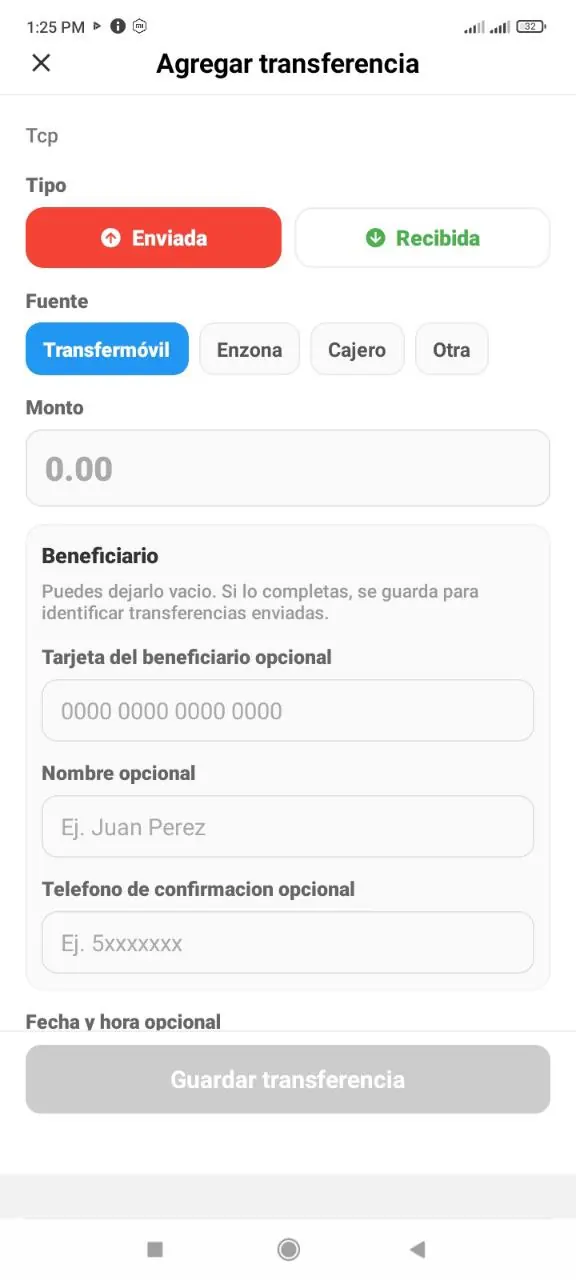
Al crear una transferencia, el único campo obligatorio es el monto.
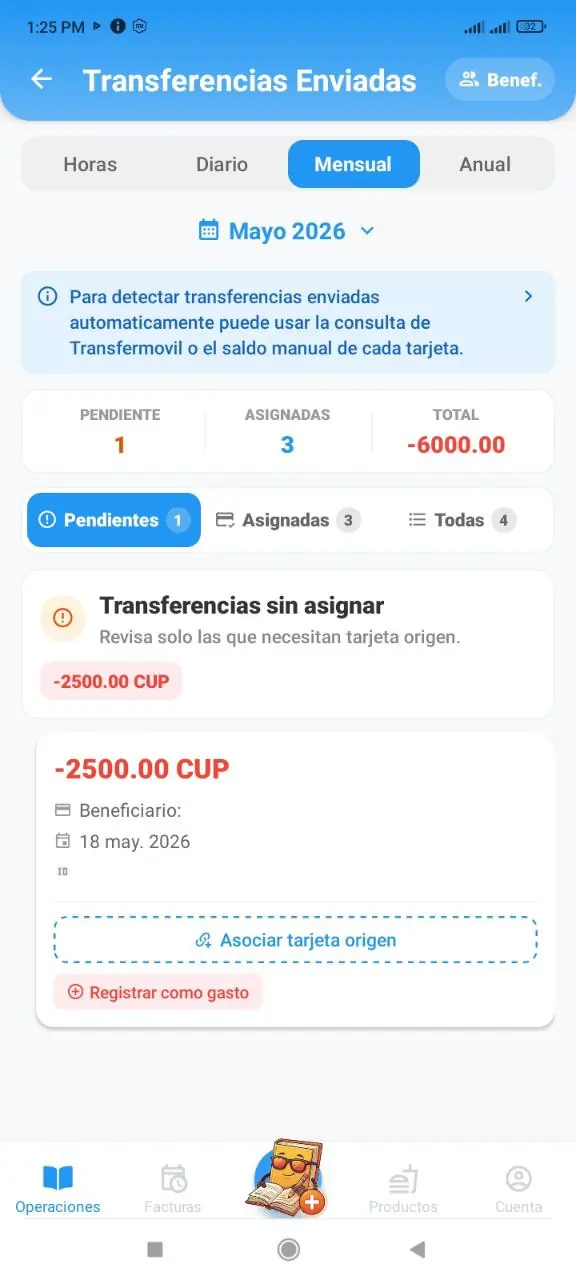
También podrás ver todas las transferencias enviadas en Transfermóvil pulsando en este botón.
En las transferencias enviadas desde Transfermóvil no siempre se puede determinar desde cuál tarjeta se hizo el envío. La app intentará deducirlo entre tus tarjetas registradas y, si hace falta, podrás asignarla manualmente.
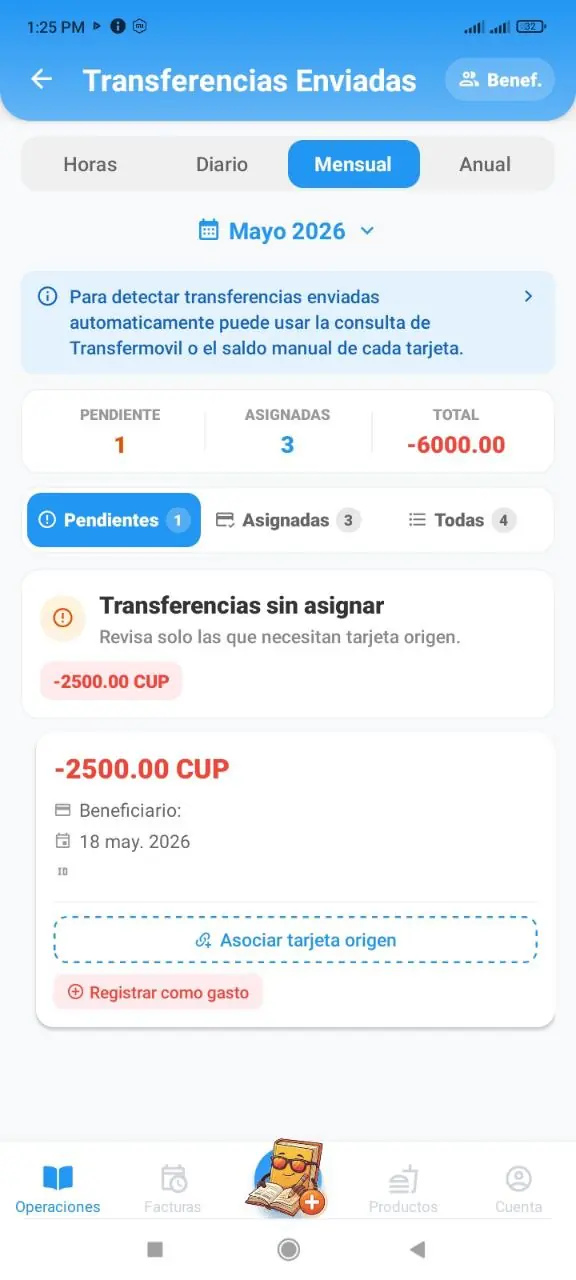
Para que esta detección sea precisa, puedes poner manualmente el saldo de la tarjeta consultándolo en Transfermóvil o consultar todas tus cuentas para asignarlo de forma automática.