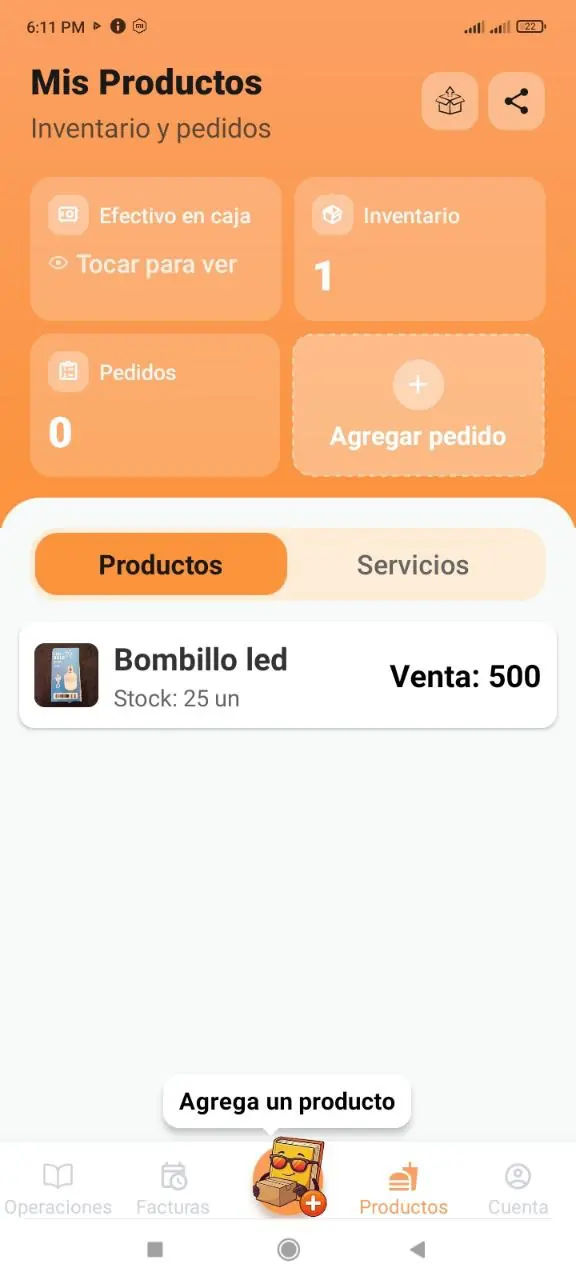
Cuando un cliente compra varios productos, o cuando haces una compra a un proveedor, registra todo en un pedido. Para empezar, pulsa Agregar pedido.
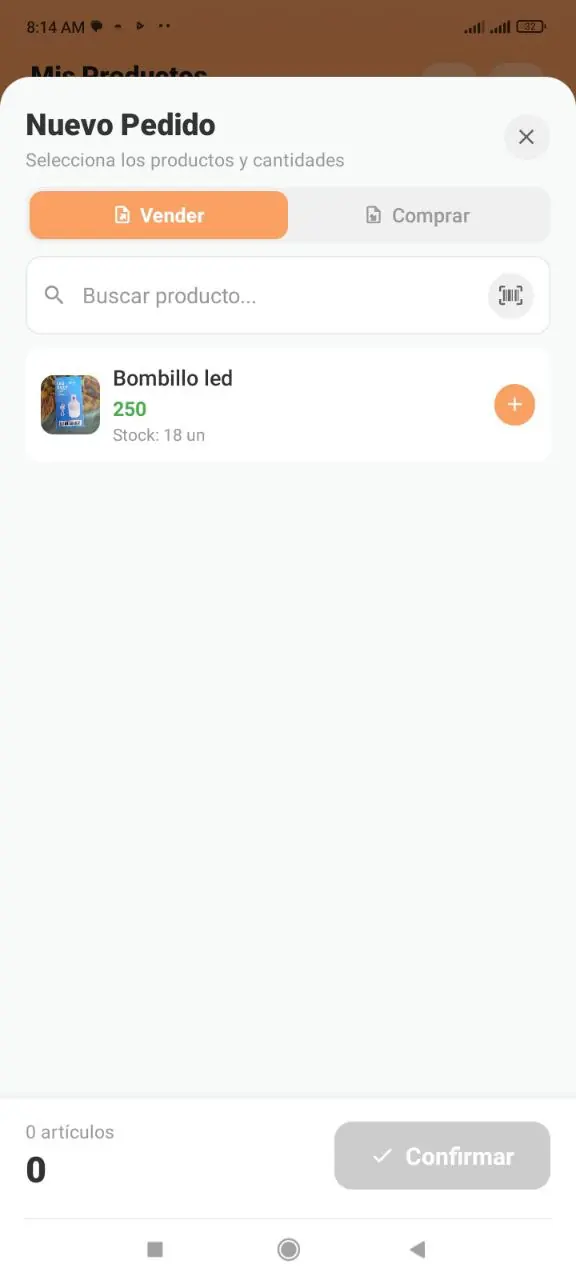
En la ventana de pedidos, elige si será una venta a un cliente o una compra a un proveedor. Luego busca productos manualmente o escanea su código de barras.
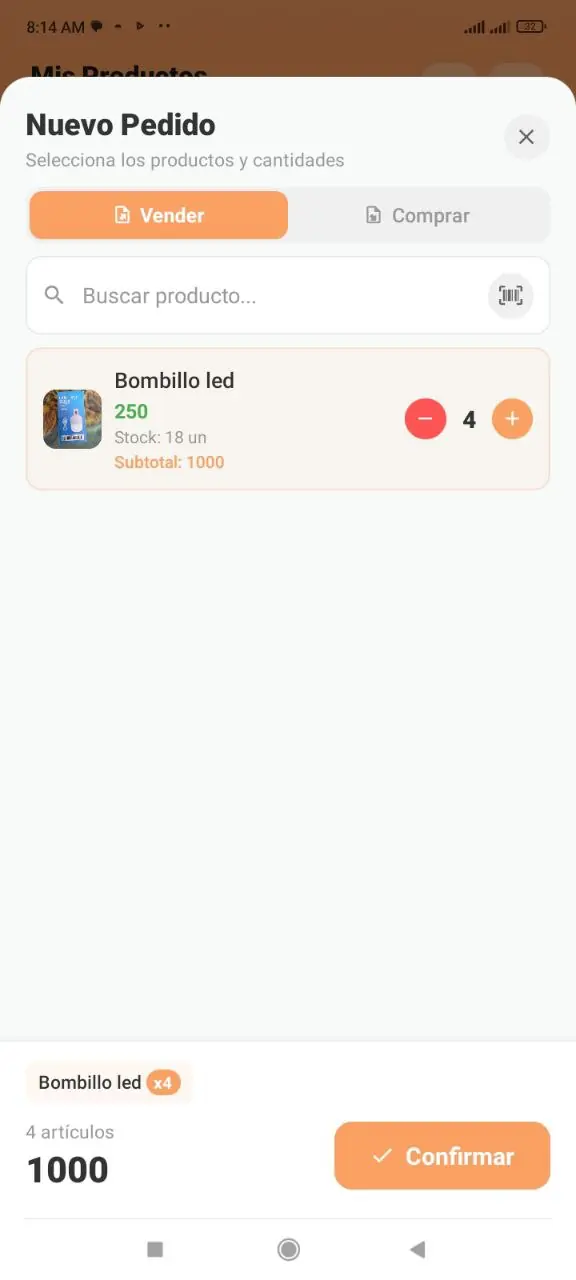
Los productos se pagarán en la moneda del cliente o proveedor. Si tienen precios especiales, la app los aplicará antes de mostrar el total. Pulsa Confirmar cuando termines.
Una vez confirmado el pedido, revisa el resumen y selecciona cómo pagará el cliente.
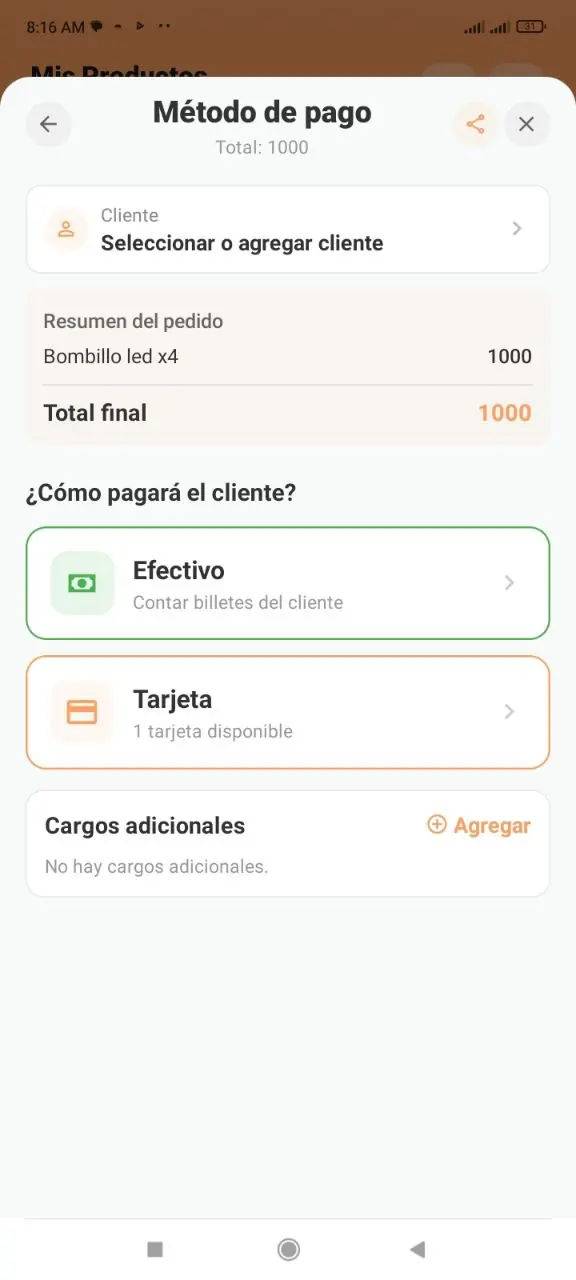
Si tu negocio vende online, puedes compartir el pedido desde el botón junto al cierre de la ventana.
Si necesitas aplicar transporte, impuestos u otro cargo adicional, agrégalo en la sección Cargos adicionales.
Si el cliente paga con tarjeta, la tarjeta debe estar registrada. La app abrirá Pago Seguro para cobrar exactamente el monto del pedido.
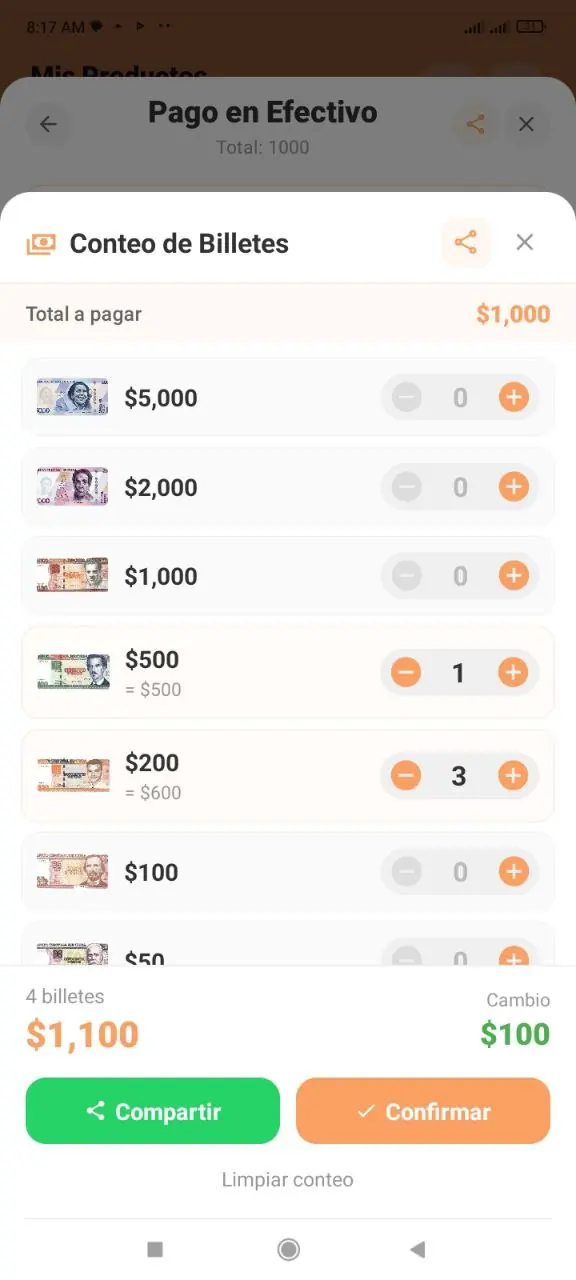
En caso de ser efectivo podrás ingresar los billetes que entrega el cliente para que la app calcule el vuelto.
Puedes marcar el pago como pendiente para cobrarlo en otro momento.
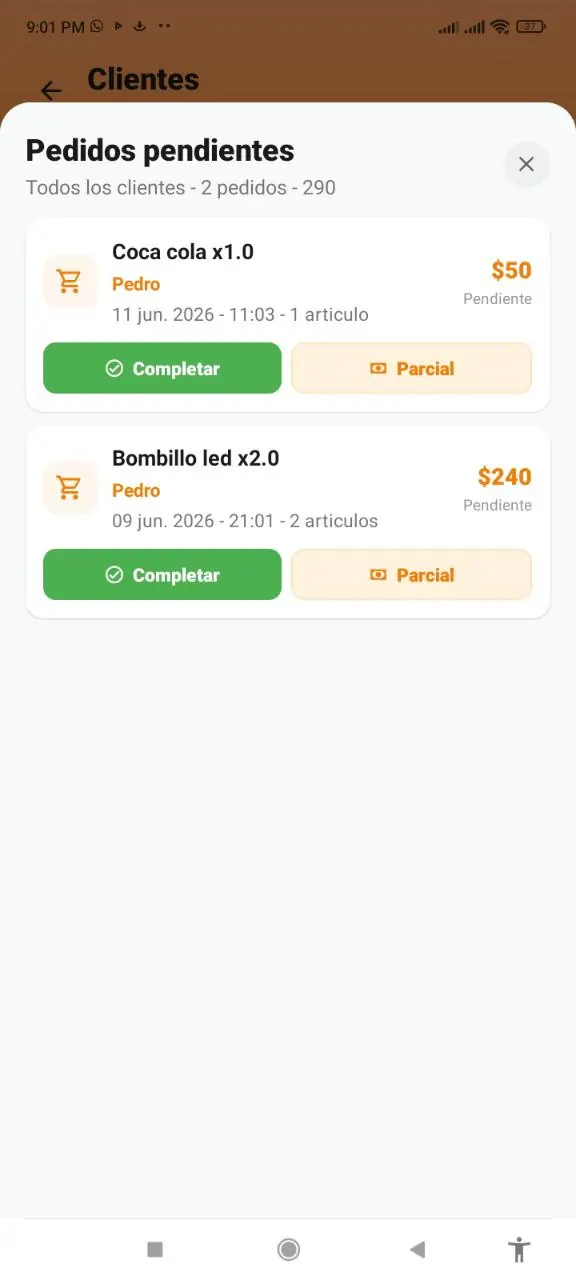
Para ver y liquidar pagos pendientes, entra a Clientes o Proveedores y abre la deuda total. Allí verás cada pedido pendiente.
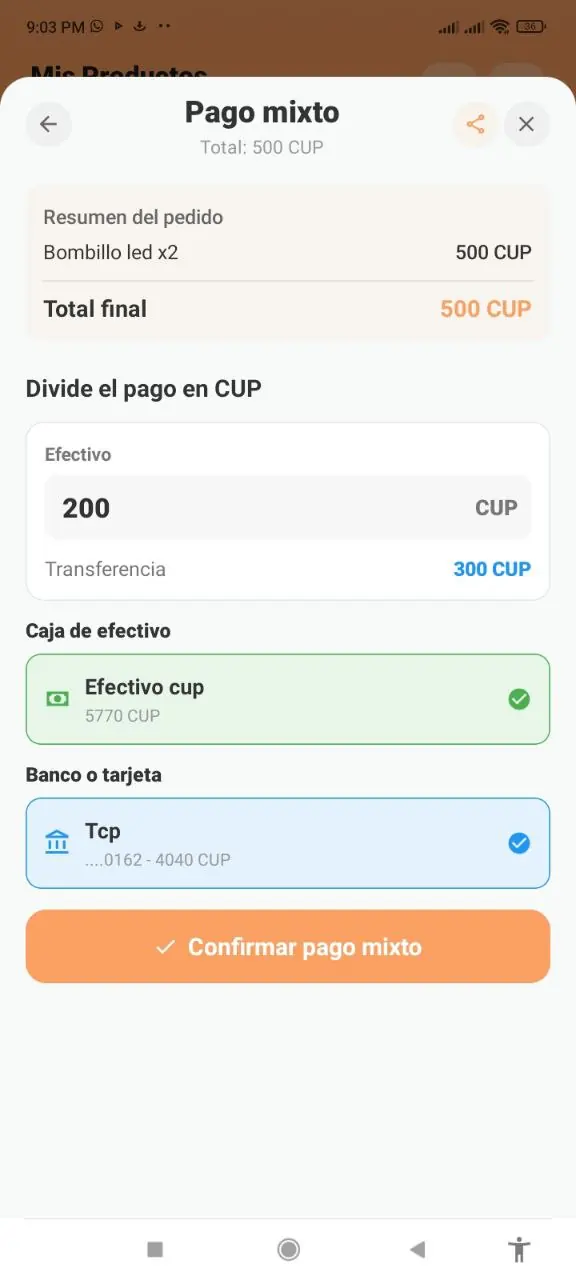
Si el pago es una parte en efectivo y otra por transferencia, selecciona Pago mixto.
Indica cuánto efectivo entrega el cliente. La app calculará automáticamente la transferencia necesaria para completar el pedido.
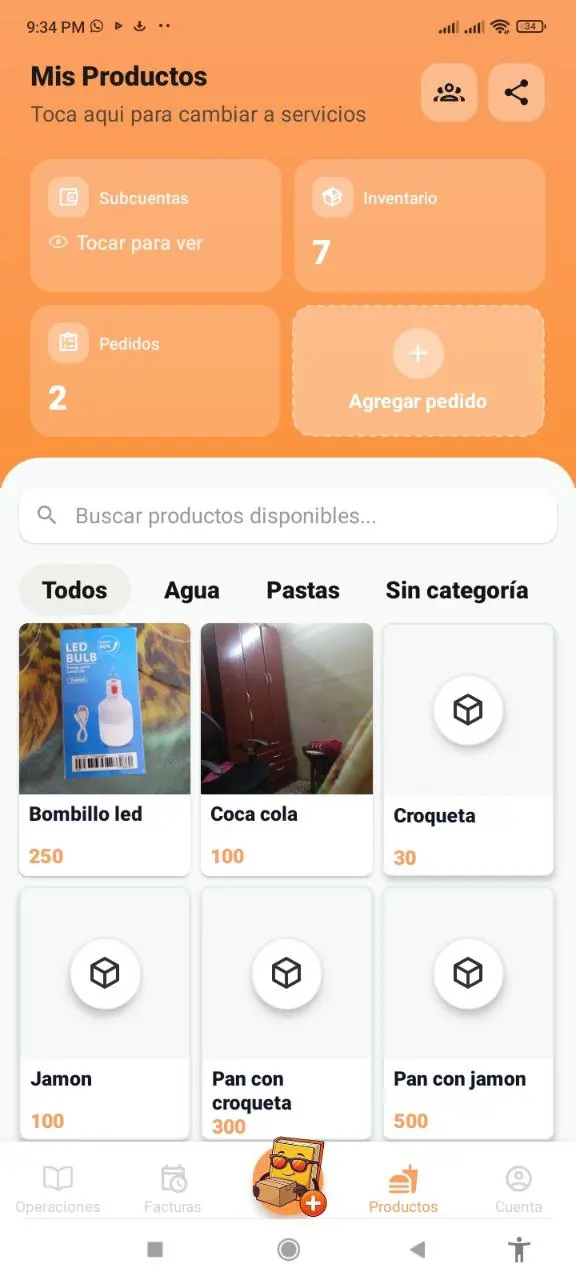
Para revisar tus pedidos después de registrarlos, pulsa la tarjeta Pedidos en la pantalla de Productos.
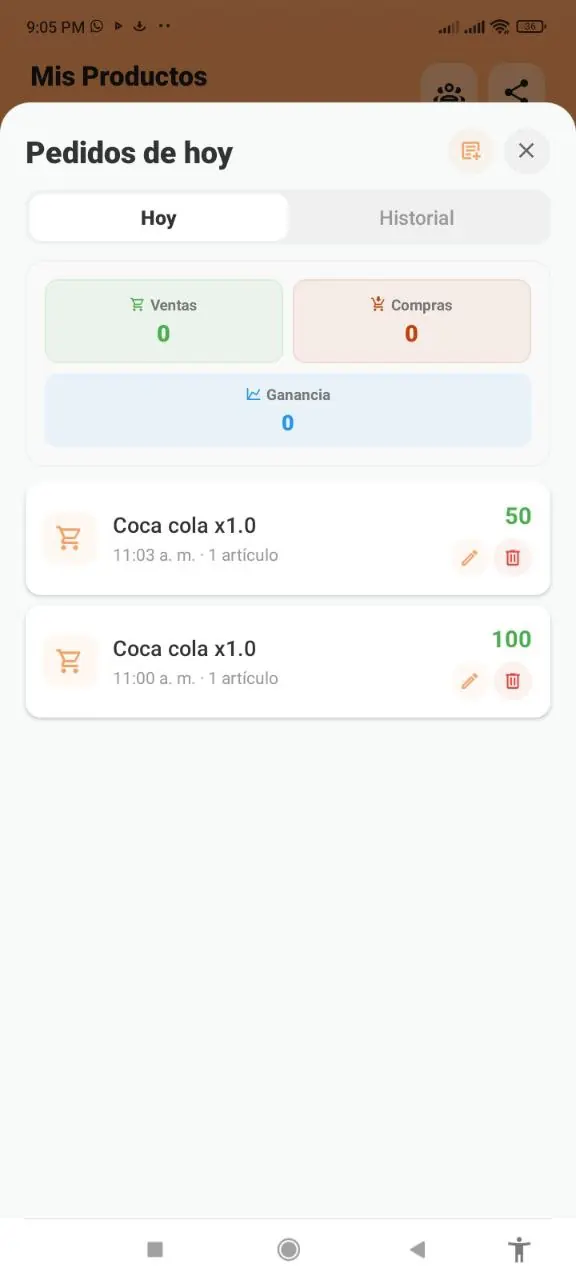
En Pedidos de hoy podrás revisar los pedidos del día y ver la información de ventas y ganancias.
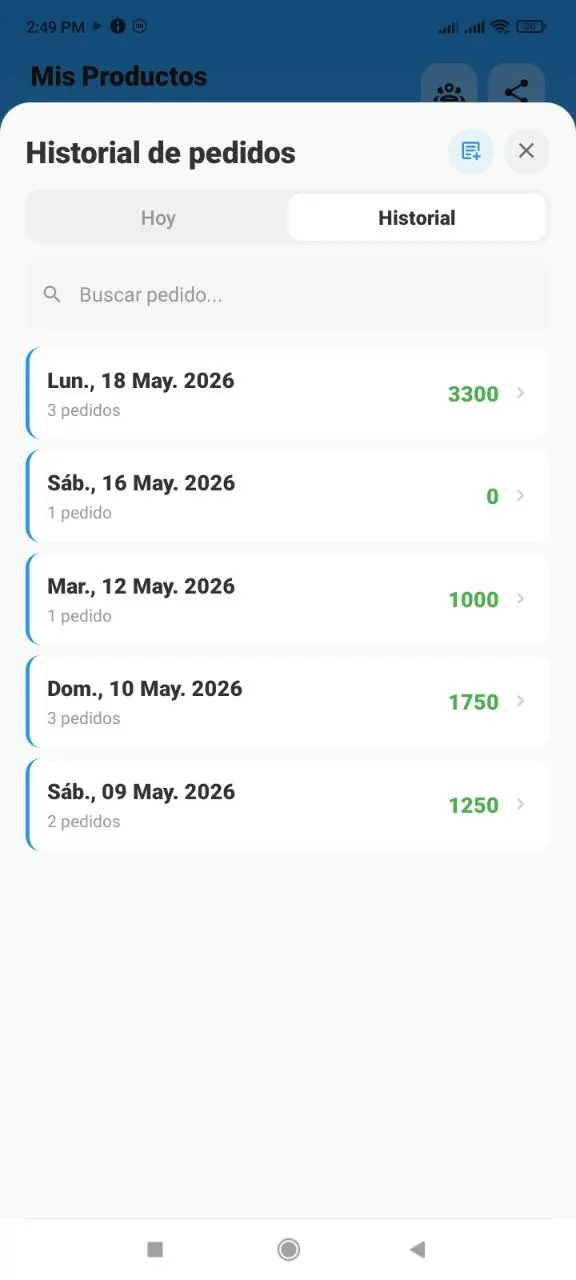
En el historial podrás ver un resumen por meses y días, además de modificar pedidos antiguos.
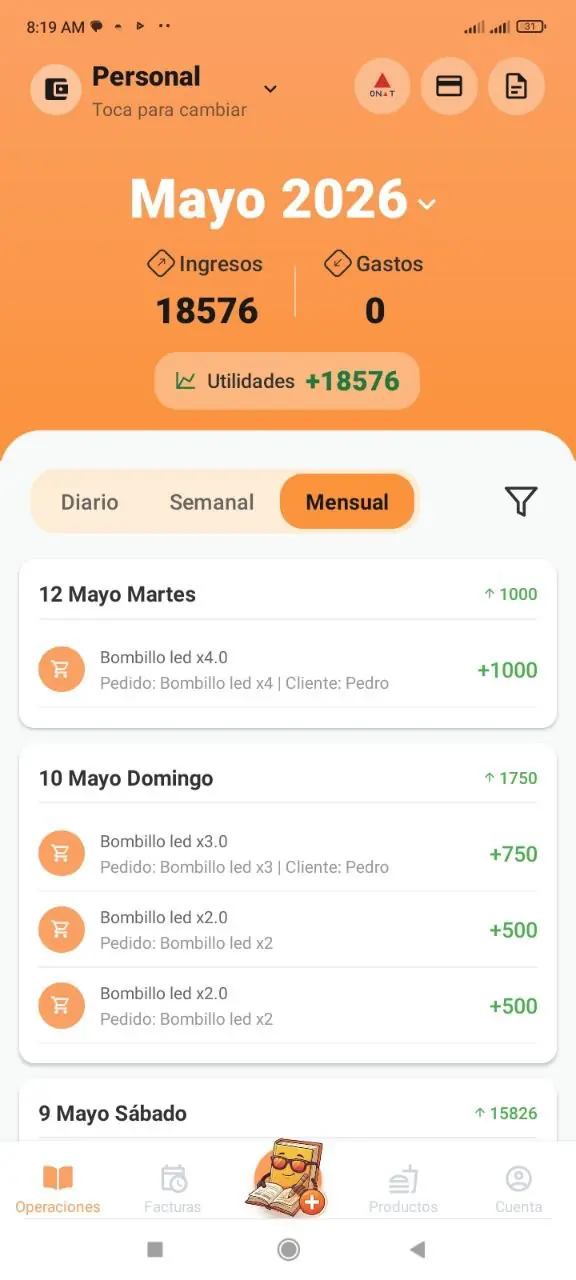
Todos los pedidos se guardarán como una operación en la sección de Operaciones.